Brauchma ist kostenlos, kommt aus Österreich, hat keine Werbung, keine gesponserten Produkte und kein Tracking, verkauft niemals deine Daten und funktioniert offline: Zuhause eintragen, was fehlt, im Geschäft abhaken, auch ohne Empfang, im Browser deines Handys oder vom Startbildschirm aus.
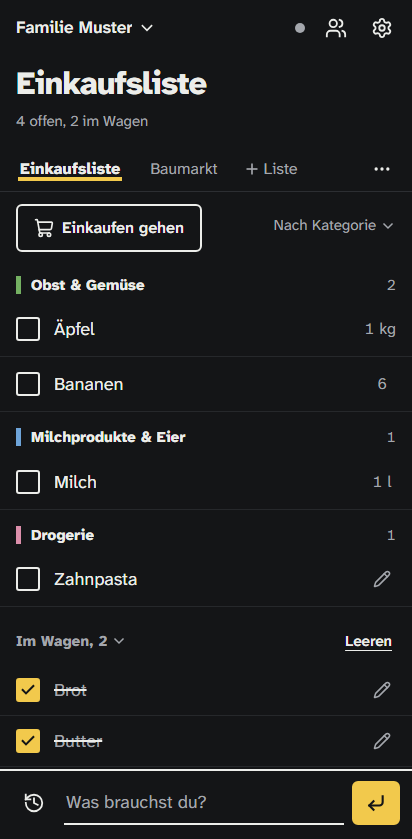
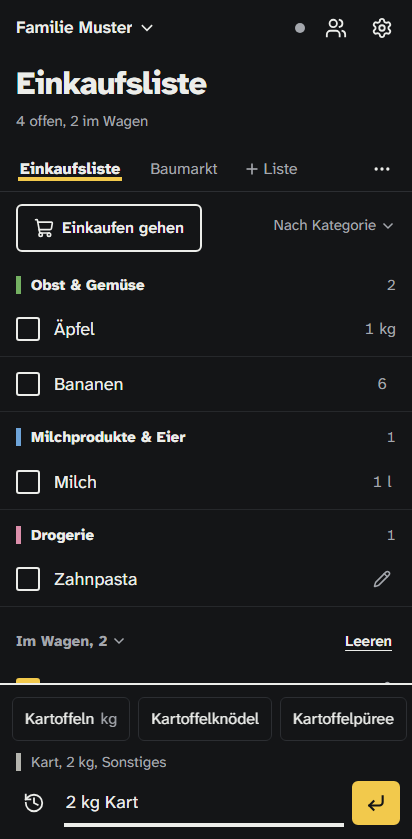
Tipp „2 kg Kartoffeln“ und Brauchma trägt Kartoffeln ein, 2 kg, unter Obst & Gemüse. Die Liste ist nach Kategorien sortiert, Vorschläge kommen aus dem, was deine Familie schon gekauft hat, und „Schon gekauft“ zeigt die Stammartikel deiner Familie, jeden nur einen Tipp von der Liste entfernt.
Sortiert wie euer Supermarkt
Bring die Kategorien einer Liste einmal in die Reihenfolge eures Geschäfts. Auf Wunsch lernt Brauchma sie beim Einkaufen dazu.
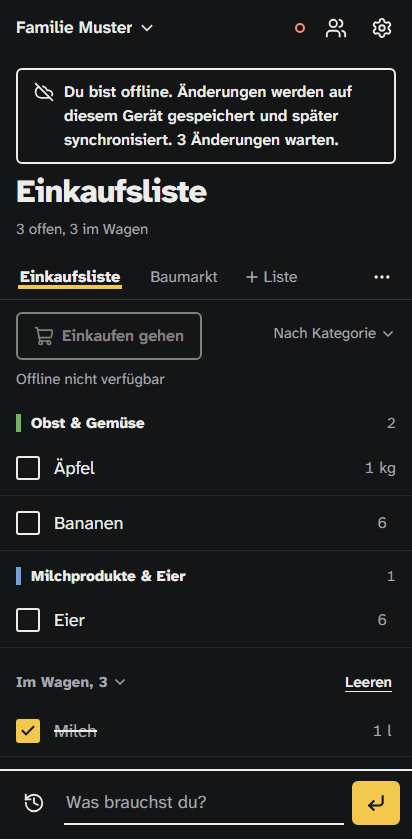
Funktioniert auch im Keller
Kein Empfang im Geschäft? Hak trotzdem ab. Deine Änderungen bleiben auf dem Handy, ein Hinweis zeigt, wie viele warten, und sie werden synchronisiert, sobald du wieder online bist.
Gemeinsame Listen für die ganze Familie
Bis zu fünf Listen, etwa für Supermarkt, Drogerie und Baumarkt, und alle teilst du mit deiner Familie. Schick einen Einladungslink über jeden Messenger. Die anderen melden sich mit ihrem Google-Konto an: kein Passwort, kein Registrierungsformular. Änderungen erscheinen sofort auf allen Handys. Sag der Familie, dass du einkaufen gehst, und sie kann rechtzeitig eintragen, was fehlt.
Kein App-Store, kein Tracking
Installier Brauchma direkt aus dem Browser. Keine Analyse-Tools, und Brauchma läuft auf einem Server in der EU. Brauchma ist für alle kostenlos und lebt von der freiwilligen Unterstützung der Familien, die es nutzen.
Installieren auf Android
Öffne Brauchma in Chrome und melde dich mit Google an. Nimm Chrome: Mit Samsung Internet lässt sich Brauchma derzeit nicht installieren. Benachrichtigungen funktionieren in Chrome mit oder ohne Installation.
Geh zu den Einstellungen und tippe auf „App installieren“, oder öffne das Chrome-Menü und wähle „App installieren“ oder „Zum Startbildschirm hinzufügen“.
Bestätige mit „Installieren“. Brauchma öffnet sich jetzt wie eine App vom Startbildschirm.
Installieren auf dem iPhone
Öffne Brauchma in Safari und melde dich mit Google an. Nimm Safari: Diese Schritte gelten für Safari, und vom Home-Bildschirm öffnet sich Brauchma als eigene App. Auch Benachrichtigungen brauchen die App auf dem Home-Bildschirm, und iOS 16.4 oder neuer.
Tippe in Safari auf „Teilen“. In neueren Safari-Versionen liegt es eventuell hinter der Taste „⋯“.
Scrolle nach unten, wähle „Zum Home-Bildschirm“ und tippe auf „Hinzufügen“. Die App fragt eventuell noch einmal nach der Anmeldung.